Capitulo 4: Seleccionar Tracks
Seleccionar tracks parece una operacion simple, pero en sesiones de posproduccion puede marcar la diferencia entre editar con control o afectar material que no querias tocar.
Objetivo del capitulo
Seleccionar una o varias pistas de forma precisa para aplicar acciones colectivas: mover, ocultar, borrar, colorear, rutear, mutear o solear.
Metodos de seleccion
Seleccion simple
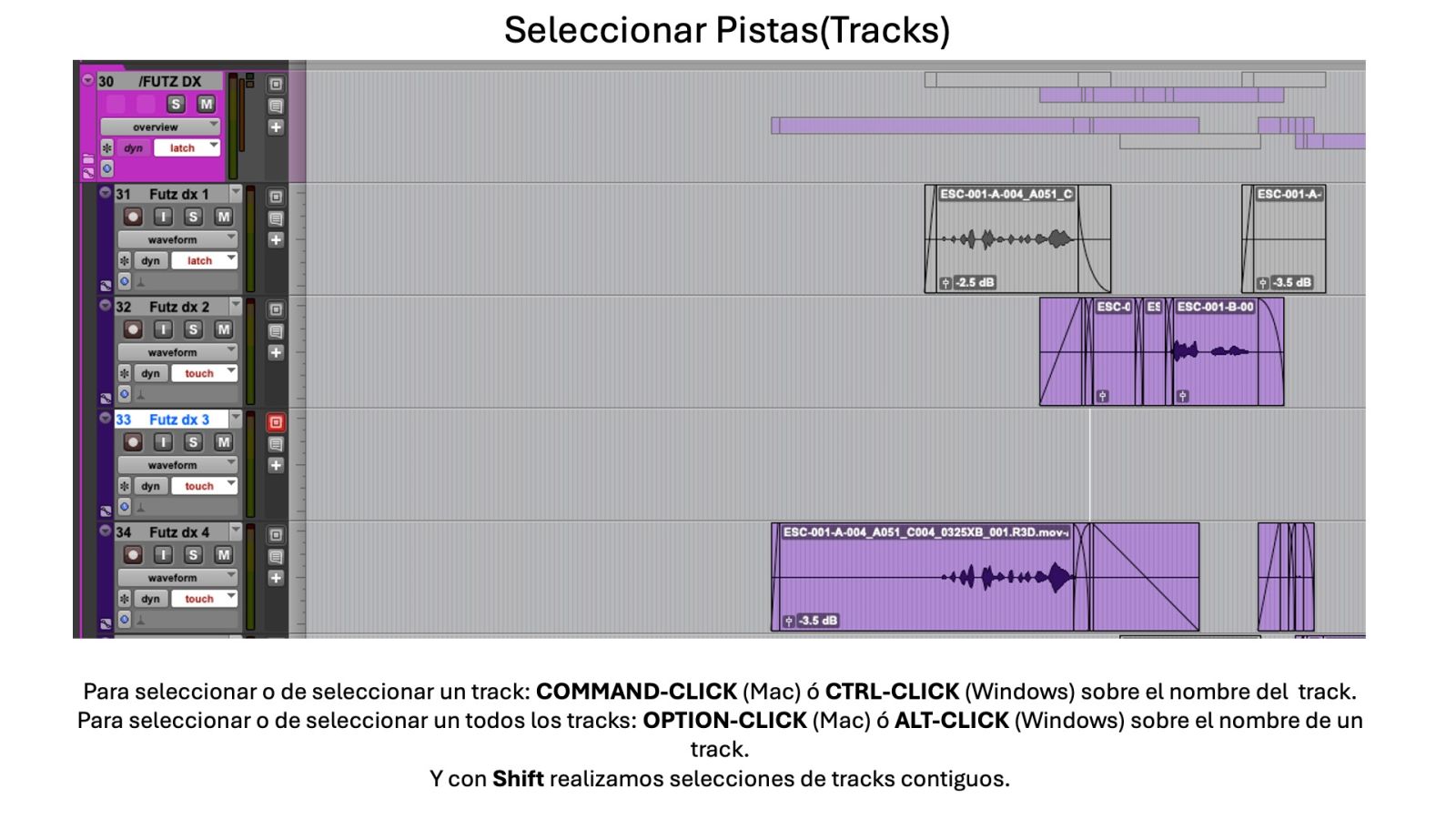
Haz clic en el nombre del track en el panel izquierdo. Esta seleccion afecta a la pista completa, no necesariamente a los clips del timeline.
Seleccion multiple contigua
Haz clic en el primer track, luego Shift + clic en el ultimo. Pro Tools selecciona todas las pistas entre ambos puntos. Es ideal para bloques como dialogos, ambientes o efectos.
Seleccion multiple no contigua
Usa Cmd + clic en Mac o Ctrl + clic en Windows sobre cada track. Sirve cuando quieres seleccionar pistas separadas sin alterar las que estan entre ellas.
Seleccionar todos los tracks
Usa Edit -> Select All, Cmd + A en Mac o Ctrl + A en Windows. Antes de hacerlo, confirma que la accion siguiente realmente debe aplicarse a toda la sesion.
Para que sirve seleccionar tracks
- Mutear o solear una familia completa de pistas.
- Asignar color a tracks del mismo tipo.
- Mover grupos de pistas para reorganizar la sesion.
- Cambiar entradas, salidas o buses en varias pistas.
- Ocultar material temporalmente sin borrarlo.
Criterio de organizacion
Una convencion simple puede ser:
| Familia | Prefijo | Color sugerido |
|---|---|---|
| Dialogos | DX | Verde |
| Foley | FOL | Amarillo |
| Efectos | SFX | Azul |
| Ambientes | AMB | Cian |
| Musica | MUS | Rojo |
| Auxiliares | AUX | Morado |
Selecciona por familias antes de editar. Si necesitas trabajar dialogos, deja claro visualmente donde empieza y termina ese bloque de pistas.
Error comun
Confundir seleccionar un track con seleccionar clips. Una pista puede estar seleccionada, pero eso no significa que todos sus clips esten seleccionados en el timeline. Antes de borrar o mover, mira si la seleccion esta en la cabecera de pista, en los clips o en un rango de tiempo.
Practica
Crea seis tracks y nombrarlos como DX_1, DX_2, SFX_1, SFX_2, AMB_1 y MUS_1. Practica seleccion contigua, no contigua y seleccion total. Luego asigna colores por familia.