Capitulo 5: Agregando Tracks
Crear tracks no es solo aumentar espacio en la sesion. Cada track tiene tipo, formato, timebase, nombre y funcion dentro del flujo de mezcla o edicion.
Objetivo del capitulo
Crear pistas nuevas con el tipo correcto para cada necesidad de posproduccion.
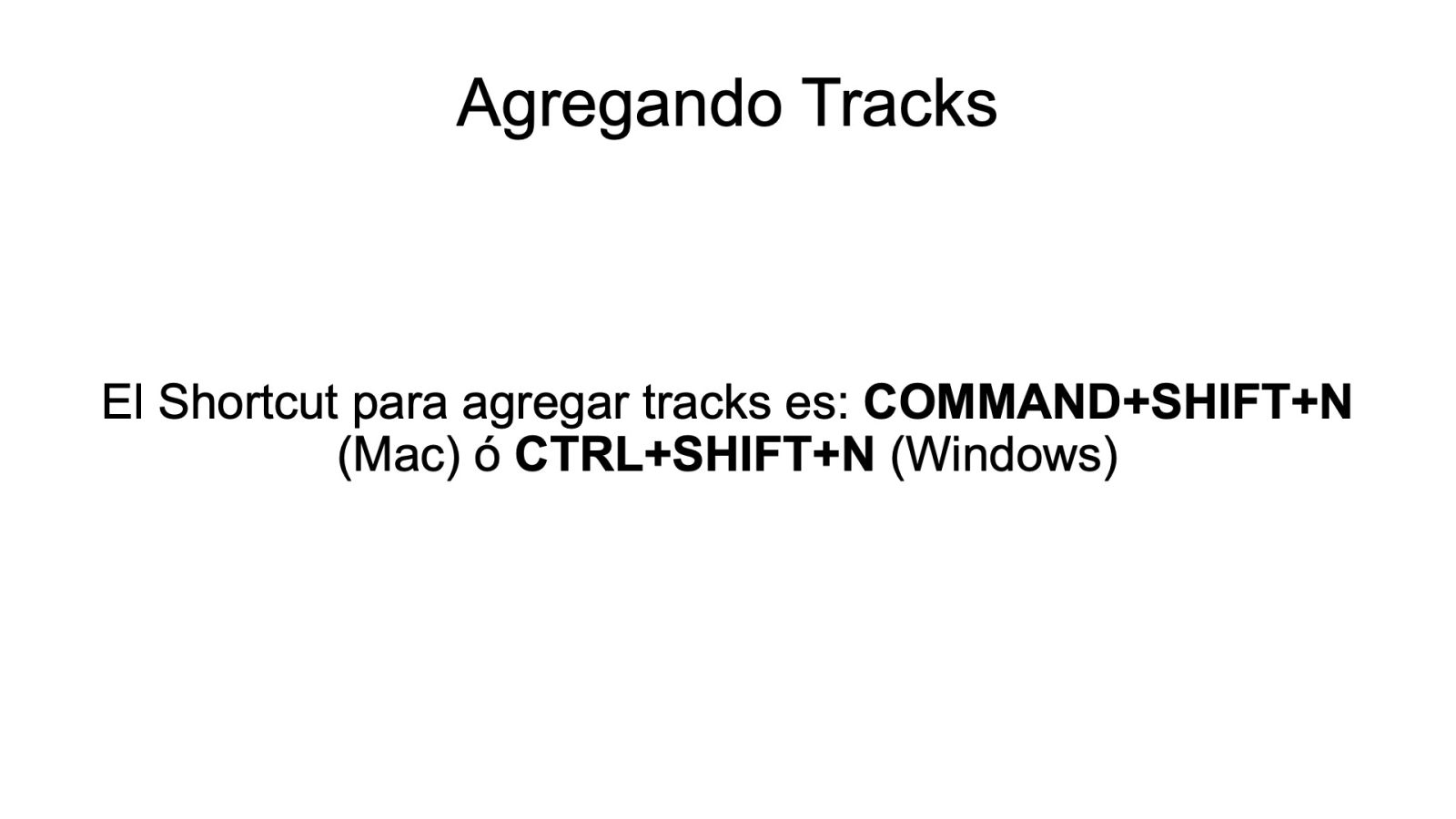
Atajo para agregar tracks
- Mac:
Command + Shift + N - Windows:
Ctrl + Shift + N
El dialogo permite crear una o varias pistas al mismo tiempo. Tambien puedes definir si seran mono, stereo, 5.1, 7.1 u otro formato disponible.
Tipos de tracks
| Tipo | Uso en posproduccion |
|---|---|
| Audio Track | Clips de audio: dialogos, efectos, foley, ambientes |
| Aux Input | Buses, retornos de reverb, subgrupos, procesamientos compartidos |
| Master Fader | Control del nivel de una salida o bus |
| VCA Master | Control grupal de faders sin procesar audio directamente |
| Video Track | Video de referencia dentro de la sesion |
| Instrument Track | Instrumentos virtuales, menos comun en edicion audiovisual |
Configuracion al crear tracks
Revisa estos campos antes de aceptar:
- Count: cantidad de tracks.
- Type: tipo de track.
- Format: mono, stereo, surround, etc.
- Timebase: Samples o Ticks.
- Name: nombre inicial del track.
NotaTimebase
Para posproduccion usa normalmente Samples. Los tracks basados en Ticks siguen el tempo musical y pueden moverse si cambia el mapa de tempo. En trabajo contra imagen, eso puede romper sincronizacion.
Ejemplos practicos
- Para editar dialogos: crea varios Audio Tracks mono.
- Para ambientes stereo: crea Audio Tracks stereo.
- Para enviar dialogos a una reverb comun: crea un Aux Input stereo.
- Para controlar un grupo de dialogos: usa un VCA Master si tu version de Pro Tools lo permite.
Practica
Crea una plantilla minima con:
- 4 tracks mono para dialogo.
- 2 tracks mono para foley.
- 2 tracks stereo para ambientes.
- 2 tracks stereo para efectos.
- 1 aux stereo para reverb.
Nombralos antes de empezar a importar clips.